Tìm nội dung trên Blog


Hiển thị các bài đăng có nhãn Microsoft Project 2019. Hiển thị tất cả bài đăng

Thứ Sáu, 16 tháng 5, 2025

MS Project dành cho chỉ huy trưởng

Bộ Video Hướng Dẫn MS Project dành Cho Chỉ Huy Trưởng

MS Project dành cho chỉ huy trưởng

ĐTC đã xây dựng bộ video hướng dẫn MS Project dành riêng cho Chỉ huy trưởng (những người mong muốn trở thành Chỉ huy trưởng) này từ khá lâu, với nội dung:

✅ Ngắn gọn, dễ hiểu, học là ứng dụng ngay
✅ Minh họa bằng tình huống thực tế tại công trình
✅ Không dạy lý thuyết rườm rà, chỉ tập trung vào phần thực hành cần thiết nhất
✅ Phù hợp cho cả người mới bắt đầu và người đã có kinh nghiệm


Những Gì Bạn Nhận Được Sau Khi Học Bộ Video:

🎯 Biết cách lập và kiểm soát tiến độ bằng Gantt Chart
🎯 Sử dụng Resource Sheet để phân công nhân lực hiệu quả
🎯 Tối ưu lịch thi công, tránh xung đột khối lượng
🎯 Có tư duy của Chỉ huy trưởng hiện đại, chủ động và kiểm soát toàn bộ dự án


Học MS Project – Bước Khởi Đầu Để Trở Thành Chỉ Huy Trưởng Chuyên Nghiệp

Nếu bạn muốn nâng cấp bản thân, gia tăng cơ hội nghề nghiệp và kiểm soát công trình một cách hiệu quả hơn – đừng chần chừ nữa. Hãy dành thời gian để học ngay bộ video này nhé. Đây có thể coi là 1 khóa học dành cho chỉ huy trưởng (phần kiến thức lập và quản lý tiến độ)

Hãy comment điều gì đó bên dưới nếu bạn thấy nội dung này hữu ích.

P/s: Video thời này chưa có công cụ thu âm nên chất lượng âm thanh hơi kém. Các bạn thông cảm nhé (trong video các khóa học chuyên sâu thì chất lượng video ổn hơn)
Sau khi xem và học các nội dung trong các video, bạn hãy Comment email của bạn bên dưới để nhận Bài tập thực hành.


NẾU CÁC BẠN MUỐN TRANG BỊ KIẾN THỨC VÀ KỸ NĂNG SỬ DỤNG MS PROJECT PRO thì hãy SỞ HỮU NGAY 1 BỘ VIDEO HƯỚNG DẪN MS PROJECT TỪ CƠ BẢN TỚI NÂNG CAO (Khóa học Ms Project PRO)  + TÀI LIỆU HỌC TẬP + BÀI TẬP MẪU + HÔ TRỢ TỪ GIẢNG VIÊN bằng cách đăng ký tham gia ngay theo hướng dẫn tại đây:
Bước 1: Thanh toán vào TK Giảng viên Đàm Văn Cap 686k
  • STK: 0934 065 113
  • Ngân hàng: Quân Đội (MB)
  • Chủ TK: Đàm Văn Tài
Bước 2: Inbox Zalo (0934065113) hoặc Email (damtaicap@gmail.com) để được xác nhận đăng ký và nhận bộ video khóa học + tài liệu + hỗ trợ từ giảng viên.
Hoặc có thể điền thông tin vào form đăng ký bên dưới để được tư vấn, hỗ trợ

Đặc biệt: Sẽ có 1 video hướng dẫn các bạn ứng dụng 1 số công cụ AI vào quá trình Lập và Quản lý tiến độ dự án với Ms Project rất thú vị và hữu ích.
-----
Từ khóa tìm kiếm: khóa học dành cho chỉ huy trưởng, lập tiến độ dự án, chỉ huy trưởng cần trang bị kiến thức gì, kỹ năng của chỉ huy trưởng, AI trong lập và quản lý tiến độ dự án, khóa học chỉ huy trưởng, ms project dành cho chỉ huy trưởng, video hướng dẫn ms project, lập tiến độ với ms project, khóa học ms project nâng cao.

Thứ Ba, 25 tháng 1, 2022

Cách tạo và sử dụng Deadline trong Ms Project

ĐTC - Cách tạo và sử dụng Deadline trong Ms Project

Cách tạo và sử dụng Deadline trong Ms Project


Nếu bạn là người đã và đang sử dụng Ms Project cho việc lập và quản lý tiến độ dự án. Đặc biệt các bạn đã tham gia các khóa học về Ms Project của ĐTC đều hiểu rằng việc xây dựng 1 bảng tiến độ dự án linh hoạt (Dynamic Schedule) à 1 trong những chìa khóa quan trọng của việc lập và quản lý tiến độ dự án. Một tiến độ linh hoạt là 1 tiến độ mà không có bất kỳ 1 ràng buộc "cứng" (Constraints) nào của các công việc.
Xem thêm:
Phân loại các mối ràng buộc công việc trong MS Project

Nếu bạn đã từng lập tiến độ theo phương pháp chọn ngày (Pick a date), tức bạn chọn ngày bắt đầu và kết thúc trực tiếp cho các công việc trong 2 trường dữ liệu (Column) Start & Finish thì có thể bạn đã "vô tình" tạo ra 1 bản tiến độ dự án chứa đựng các ràng buộc "cứng", dẫn đến các lỗi khi cập nhật, điều chỉnh tiến độ dự án.

Bảng tiến độ linh hoạt sẽ không tạo ra các lỗi tương tự như thế này. Thông tin về ngày tháng điều chỉnh của các công việc dựa trên dữ liệu được nhập vào mà không vi phạm bất kỳ 1 sự ràng buộc nào. 

Tuy nhiên, trong thực tế có phải là bảng tiến độ của bạn luôn có các yêu cầu về mốc hoàn thành hay ngày phải kết thúc 1 phần việc, công việc cụ thể nào đó không? Đó có thể là những cam kết thực hiện tiến độ được đưa vào trong nội dung hợp đông, trong các buổi họp chốt tiến độ... Đó chỉ là những kỳ vọng của các bên liên quan.

Và để thể hiện được thông tin đó trên Ms Project nhiều người làm tiến độ đã chọn cách tạo ra cho nó 1 ràng buộc (constraint) là "Finish No Latter than"  - Hoàn thành không muôn hơn . Tuy nhiên việc làm đó không nên, bạn có thể xem lại lý do trong 2 bài chia sẻ bên trên về các mối ràng buộc trong Ms Project.

Trong chia sẻ dưới đây ĐTC sẽ chỉ cho bạn cách tạo và sử dụng Deadline trong Ms Project sẽ giải quyết được cho bạn yêu cầu thông tin trên mà tiến độ dự án vẫn linh hoạt, và bạn vẫn nhận được thông tin cảnh báo khi vi phạm. Bạn có thể áp dụng hướng dẫn dưới đây cho tất cả các phiên bản (version) Ms Project từ 2013 trở lên.

Bước 1: Xây dựng (lập) 1 bản tiến độ dự án chất lượng

Nói thì dễ nhưng làm được thì cũng hề đơn giản phải không bạn?
Tiến độ chất lượng là tiến độ đã được tính toán, xây dựng 1 cách hoàn chỉnh bao gồm các thông tin về trình tự, thời gian, nguôn lực...Vì nếu tiến độ của bạn chưa thực sự chất lượng (chưa phải bản chốt) thì việc thêm Deadline vào cũng không có giá trị, đôi khi còn làm vấn đề phức tạp thêm.
Tham khảo khóa học: Lập tiến độ căn bản với Ms Project để được hướng dẫn chi tiết các bước tạo ra các bản tiến độ chất lượng

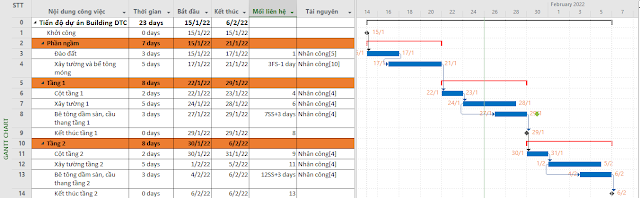
Cách tạo và sử dụng Deadline trong Ms Project 1

Bước 2: Chèn trường dữ liệu (Cột) Deadline vào trong bảng tiến độ

Cách tạo và sử dụng Deadline trong Ms Project 2
Tiến độ dự án hoàn chỉnh

Bước 3: Khai báo (lựa chọn) ngày cho các Deadline của các công việc tương ứng.

Cuộn chuột đến công việc muốn thiết lập Deadline, click vào ô tương ứng của cột Deadline và chọn 1 ngày kỳ vọng hoàn thành cho công việc trong lịch sổ ra.
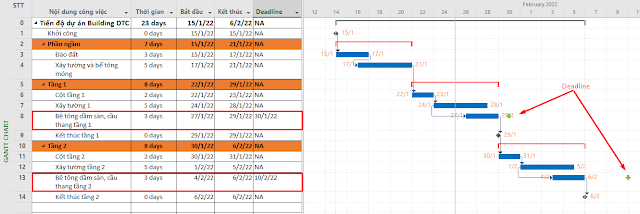
Ví dụ: Chọn Deadline cho công việc "Bê tông dầm sàn, cầu thang tầng 1" cần hoàn thành muộn nhất là 30/1/22 và "Bê tông dầm sàn, cầu thang tầng 2" cần hoàn thành muộn nhất là 10/2/22.

Cách tạo và sử dụng Deadline trong Ms Project 3
Chèn thông tin Deadline cho các công việc

Bước 4: Thực hiện tiến độ dự án và theo dõi cập nhật

Khi dự án được triển khai (tức tiến độ chạy) thì người làm quản lý tiến độ dự án sẽ theo dõi ngày bắt đầu, kết thúc, mối quan hệ, thời gian hoàn thành thực tế của các công việc và cập nhật vào bản tiến độ dự án. Nếu như công việc đó có ngày hoàn thành (Finish date) vượt qua thời hạn (Deadline) thì Ms Project sẽ tự động tạo ra 1 cảnh báo trong cột chỉ báo Indicator. Để từ đó người làm quản lý tiến độ dự án sẽ có những điều chỉnh, quản lý, triển khai phù hợp.
Tham khảo khóa học: Quản lý tiến độ căn bản với Ms Project để được hướng dẫn chi tiết cách theo dõi và cập nhật thông tín tiến độ dự án.

Cách tạo và sử dụng Deadline trong Ms Project 4
Cảnh báo vượt Deadline trong cột Indicator

Một vài lưu ý về Deadline:
- Có thể tạo Deadline cho bất kỳ 1 công việc nào (Task) hoặc hạng mục nào (Summary Task), dự án nào (Project Summary Task - nếu quản lý đa dự án trên 1 bản tiến độ dự án)
- Có thể Click đúp vào công việc muốn tạo Deadline, chọn thẻ Advance/ Deadline để tạo dữ liệu Deadline thay cho việc chèn cột như trên.
- Sử dụng Deadline vẫn thể hiện được đầy đủ thông tin kỳ vọng tiến độ của các bên liên quan và bảng tiến độ dự án vẫn "mềm".

Nếu bạn thấy bài chia sẻ này hay và hữu ích thì Like, share hay comment 1 điều gì đó chia sẻ hoặc chưa rõ của bạn nhé. Nếu bạn muốn xem Video chi tiết có thể follow trên kênh youtube của ĐTC hoặc tham gia khóa học online bên dưới.

Thứ Ba, 13 tháng 7, 2021

Việt hóa tiêu đề bảng tiến độ trong Ms Project

 ĐTC -  Việt hóa tiêu đề bảng tiến độ trong Ms Project

Việt hóa tiêu đề bảng tiến độ trong Ms Project

Sau khi hoàn thành 1 bảng tiến độ dự án trên Ms Project, 1 việc rất quen thuộc với 1 số bạn là Việt hóa tiêu đề hay chỉnh sửa thông tin tiêu đề của bảng tiến độ dự án trước khi xuất bản.

Xem thêm: Hướng dẫn xuất bản tiến độ TẠI ĐÂY

Để chỉnh sửa thay đổi tiêu đề của 1 bảng tiến độ dự án chúng ta có 2 cách

  • Cách 1: Sử dụng Field setting (chỉnh sửa đơn lẻ)
  • Cách 2: Edit table (chỉnh sửa hàng loạt)

XEM VIDEO HƯỚNG DẪN TẠI ĐÂY

Hy vọng thông qua chia sẻ này bạn sẽ biến 1 làm chủ được việc chỉnh sửa, thay đổi tiêu để các bảng tiến độ dự án của mình. 
Bấm like, share chia sẻ bài viết này nhé bạn.


KHÓA HỌC ƯU ĐÃI CHỈ 499K


Keywords:
- việt hóa tiêu đề
- Edit the title table in Ms Project
- chỉnh sửa tiêu đề bảng tiến độ
- khóa học msproject online

Thứ Ba, 10 tháng 11, 2020

Tạo công việc định kỳ trong Ms Project

 ĐTC -  Tạo công việc định kỳ trong Ms Project

Công việc định kỳ là những công việc thường xuyên lặp đi lặp lại, ví dụ như 1 buổi họp giao ban thứ hai hàng tuần. Công việc định kỳ có thể xảy ra hàng ngày, hàng tuần, hàng tháng hay hàng năm. Có thể xác định khoảng thời gian thực hiện đối với mỗi lần công việc xuất hiện hay thời gian nào nó sẽ xảy ra.
Tạo công việc định kỳ trong Ms Project
Công việc định kỳ trong Ms Project

Để tạo ra các công việc định kỳ trong Ms Project rất đơn giản, bạn chỉ cần làm theo một số bước đơn giản sau:
Bước 1: Click vào vị trí muốn tạo công việc định kỳ trong Task name, và click chọn như hình minh họa sau:
Tạo công việc định kỳ trong Ms Project 1
Chèn công việc định kỳ - recuring task


Bước 2: Hộp thoại Recurring Task Information bật lên
Tạo công việc định kỳ trong Ms Project 2
Thêm thông tin cho công việc định kỳ

- Task name: Nhập vào nội dung công việc định kỳ (lặp lại)
- Duration: thời gian công việc định kỳ
- Recurrence: chọn kiểu lặp lại cho công việc định kỳ và tần suất xảy ra với Recur every
- Range of recurrence: Chọn khoảng thời gian công việc định kỳ  diễn ra. Có 2 cách chọn
  • Start & End after: Chọn ngày bắt đầu và số vòng lặp lại
  • Start & End by: Chọn ngày bắt đầu và thời điểm kết thúc
 - Calendar: Chọn loại lịch áp dụng cho công việc định kỳ này (thông thường trùng lịch dự án)

Sau cùng chọn OK để có được kết quả công việc định kỳ (lặp lại) như  mong muốn.

Chúc bạn thành công!

Nếu bài chia sẻ này hữu ích với bạn, hãy like share hay để lại 1 lời bình luận cho ĐTC bên dưới nhé bạn hữu.

Xem thêm video:


Key word:
- recurring task
- công việc định kỳ trong ms project
- công việc lặp lại trong ms project

- Khóa học msproject online

Chủ Nhật, 21 tháng 6, 2020

Danh sách các báo cáo đồ họa (Graphic Report) trong MS Project

ĐTC - Danh sách các báo cáo đồ họa (Graphic Report) trong MS Project

Danh sách các báo cáo đồ họa (Graphic Report) trong MS Project

Với phần mềm lập và quản lý tiến độ dự án Ms Project, bạn có thể tạo và tùy chỉnh và tạo ra các báo cáo dạng đồ họa (Graphic report) nổi bật về bất kỳ dữ liệu dự án nào bạn muốn mà không phải phụ thuộc vào bất kỳ phần mềm nào khác. Khi bạn làm việc trong dự án, các báo cáo thay đổi để phản ánh thông tin mới nhất của dự án - và đặc biệt nó không yêu cầu cập nhật thủ công.

Ngoài ra Ms Project còn cung cấp cho chúng ta 1 dạng báo cáo khác là Visual Report (Xuất dữ liệu sang Excel và Visio - theo dõi bài viết sau)

Để tạo ra các báo cáo dạng đồ họa (Graphic Report) trong Ms Project bạn chỉ việc chọn Menu Report trên giao diện sử dụng. 

Dưới đây là những nội dung chính bạn nhận được khi chọn 1 loại Graphic Report tương ứng. Hãy mở file tiến độ MS Project của bạn lên và làm theo, hãy ghi chép lại những Graphic Report mà bạn thấy thực sự hữu ích và phù hợp với công việc của bạn để lựa chọn dung sau này cho hiệu quả.

Report > Dashboards
Report > Resources
Report > Costs
Report > In Progress
Report > New Report

Nếu bạn muốn tìm hiểu sâu hơn về các báo cáo (report) trong MS Project hãy đăng ký tham gia vào lớp học Online dưới dây để được học nhiều hơn về các loại báo cáo trên, cách chỉnh sửa và lưu trữ các báo cáo theo nhu cầu cá nhân để có thể dùng bất cứ lúc nào, dùng lại cho các dự án khác.
-------------------------------
Nếu bạn muốn được học và ứng dụng hiệu quả công cụ lập và quản lý tiến độ MS Project vào trong các dự án của mình thì hãy 

Hãy chia sẻ bài viết này nếu bạn thấy hay và hữu ích, lưu lại bookmark để xem lại khi cần.

Chủ Nhật, 7 tháng 6, 2020

Cách tính tổng số ngày của 1 công tác tổng trong MS Project

ĐTC - Cách tính tổng số ngày của 1 công tác tổng trong MS Project

Cách tính tổng số ngày của 1 công tác tổng trong MS Project

Microsoft Project sử dụng trường dữ liệu Duration để tính chênh lệch giữa ngày bắt đầu và ngày kết thúc của một công tác tổng. Nhưng nếu bạn muốn xem tổng số ngày cho một công tác tổng thì sao? Để từ đó bạn có thể so sánh với tổng thời thời lượng ở cột Duration và đưa ra những xem xét về việc tối ưu các mối quan hệ (bạn hiểu ý tôi chứ???) Microsoft Project không có trường để tính tổng số ngày cho một công tác tổng (Summary Tasks). Tuy nhiên, điều này có thể dễ dàng thực hiện bằng cách tạo một trường dữ liệu tùy chỉnh.

Hướng dẫn từng bước Tạo trường dữ liệu tính tổng số ngày cho 1 công tác tổng

Bước 1: Project / Custom Fields và chọn Field Task và Type là Duration.
Cách tính tổng số ngày của 1 công tác tổng trong MS Project 1


Bước 2: Đổi tên cho trường dữ liệu thành Total Duration bằng cách chọn Rename
Cách tính tổng số ngày của 1 công tác tổng trong MS Project 2

Sau đó bấm OK

Bước 3: Tạo thông tin cho trường dữ liệu (vẫn hiện thị thông tin như cột dữ liệu Duration nhưng ở các công tác tác tổng thì tính tổng - Sum).
Chọn Formula và chèn vào 1 trường dữ liệu cho trường vừa đặt tên bằng với giá trị trường Duration.

Cách tính tổng số ngày của 1 công tác tổng trong MS Project 3

Sau khi chèn bấm OK sẽ xuất hiện cảnh báo trường mới này sẽ được tính toán bằng 1 công thức toán học, và mọi dữ liệu cũ sẻ bị mất (nếu có). Bấm OK để bỏ qua

Bước 4: Lựa chọn cách tính toán áp dụng cho công tác tổng (Summary Tasks) bằng cách chọn Rollup và click chọn Sum (để tính cộng số duration của các công tác con)
Cách tính tổng số ngày của 1 công tác tổng trong MS Project 4

Sau đó bấm OK, ở khung nhìn Gantt chart hiện hành chèn thêm trường dữ liệu Total Duration (Duration 1) ta sẽ được kết quả như hình dưới.
Cách tính tổng số ngày của 1 công tác tổng trong MS Project 5
 
Chúc bạn thực hện thành công và ứng dụng được Cách tính tổng số ngày của 1 công tác tổng trong MS Project vào các mục đích khác nhau khi sử dụng MS Project.

Nếu thấy bài viết hữu ích hãy Like, share hoặc comment bên dưới bài viết.

-------------------------------
Nếu bạn muốn được học và ứng dụng hiệu quả công cụ lập và quản lý tiến độ MS Project vào trong các dự án của mình thì hãy 

Thứ Bảy, 23 tháng 5, 2020

Cập nhật ngày bắt đầu và kết thúc thực tế trong Ms Project

ĐTC - Cập nhật ngày bắt đầu và kết thúc thực tế trong Ms Project

Cập nhật ngày bắt đầu và kết thúc thực tế trong Ms Project

Một trong những thông tin quan trọng trong giai đoạn quản lý tiến độ dự án trên Ms Project mà chúng ta cần cập nhật là cập nhật thời gian bắt đầu (Start dates) và thời gian kết thúc (Finish dates) cho các công việc (Task).


Để cập nhật ngày bắt đầu và kết thúc thực tế trong Ms Project có rất nhiều cách, và dưới đây là 1 cách để bạn có thể cập nhật 2 thông tin này 1 cách dễ dàng. Tuy nhiên hãy xem xét kỹ phần lưu ý phía dưới nhé.

1. Chọn khung nhìn Gant Chart (View Gant chart) và bảng là bảng Entry (Table Entry)

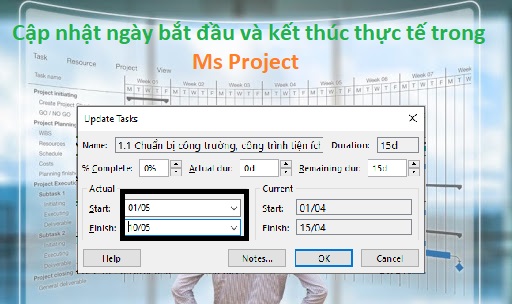
Chọn công tác muốn cập nhật trong trường Task name. Sau đó chọn Tab Task và chọn group Schedule, click chọn Update task như hình minh họa. 
Cập nhật thời gian cho công việc 1

Hộp thoại Update Tasks hiện ra, hãy khai báo ngày tháng cho Start & Finish cho phần Actual (thực tế) và bấm OK.

Cập nhật thời gian cho công việc 2

Như vậy là bạn đã cập nhật xong thông tin ngày bắt đầu và ngày kết thúc thực tế cho công việc bạn chọn. Việc này được thực hiện định kỳ thường xuyên từ khi tiến độ dự án chạy tới khi kết thúc dự án.
Một số lưu ý:
- Không thể cập nhật được cho công tác tổng (Summary Tasks)
- Nhập ngày bắt đầu hoặc ngày kết thúc thực tế cho một công việc sẽ thay đổi thời gian thực hiện của công việc, tuy nhiên ngày kế hoạch (baseline) không bị ảnh hưởng và do đó nó sẽ tạo ra thông tin sai khác giữa thực tế thực hiện và kế hoạch (Baseline). Chúng ta có thể dễ dàng xem được sự sai khác bằng cách chọn Tab View/Table/Variance 
- Nếu bạn nhập ngày kết thúc thực tế cho một công việc, Ms Project sẽ tính phần trăm hoàn thành (%Complete) của nó là 100%.
- Để cập nhật nhanh ngày bắt đầu và ngày kết thúc thực tế cho nhiều tác vụ có cùng ngày, hãy chọn từng công việc bạn muốn cập nhật và sau đó chọn thao tác như các bước bên trên.

Bên trên là cách để giúp bạn cập nhật đơn giản thời gian bắt đầu và kết thúc thực tế của 1 công tác trong MS Project. Tuy nhiên việc cập nhật tiến độ còn rất nhiều cách, và rất nhiều vấn đề phức tạp bạn phải thực sự rõ ràng để có thể theo dõi và cập nhật thông tin tiến độ dự án của mình để từ đó đưa ra các thông tin báo cáo tình trạng tiến độ dự án.

Hãy theo dõi các bài viết tiếp theo trên trang để tìm hiểu thêm về nội dung cập nhật tiến độ dự án trên MS Project hoặc tham gia vào khóa học MS Project cơ bản tới trên sâu Online cùng ĐTC để cùng nhau khám phá những nội dung thú vị này.
Nếu bạn mới bắt đầu với Ms Project có thể tham gia chương trình đào tạo Lập tiến độ căn bản với Ms Project online.

KHÓA HỌC ƯU ĐÃI CHỈ 499K


Tặng bạn khóa học về Project dành cho Chỉ huy trưởng: TẠI ĐÂY

Chủ Nhật, 23 tháng 2, 2020

MS Project Quick Tips: Làm nổi bật liên kết công tác với các công tác khác

ĐTC - Làm nổi bật liên kết công tác với các công tác khác

MS Project Quick Tips: Làm nổi bật liên kết công tác với các công tác khác

Trong các dự án phức tạp, các thanh bar của 1 công tác trong khung nhìn gantt chart có rất nhiều mỗi liên hệ với các công tác khác. Để có một cái nhìn trực quan mối liên hệ của 1 công tác với tổng thể các công tác khác trong toàn thể dự án, chúng ta có 1 chức năng khá hữu ích trong MS Project đó là Task Path - để làm nổi bật  (highlight) liên kết công tác với các công tác khác

Cách thực hiện như sau:
Trong khung nhìn Gantt chart chọn menu Format rồi click chọn Task Path sau đó lựa chọn tác vụ tương ứng để highlight
  • Predecessors: Những công tác trước công tác được chọn
  • Driving Predecessors: Công tác trước công tác được chọn và ảnh hưởng trực tiếp tới công tác được chọn, khi các công tác trước đó di chuyển thì công tác được chọn cũng di chuyển.
  • Successors: Những công tác sau công tác được chọn
  • Driven Successors: Công tác sau công tác được chọn và bị ảnh hưởng trực tiếp bởi công tác được chọn, khi các công tác được chọn di chuyển thì các công tác liền sau đó cũng di chuyển.
  • Remove Highlighting: để tắt bỏ Task path
Trong hình dưới là Predecessors và Successors được chọn
Task path in ms Project

Tiến độ dự án trước khi Task path được chọn sẽ như sau:
Trước khi bật Task path
Sau khi lựa chọn Task Path và bấm chọn Predecessors và Successors thì kết quả hiển thị như sau
Sau khi bật Task path

Như vậy, sau khi sử dụng Task Path thì Ms Project sẽ cung cấp cho người dùng 1 cái nhìn rõ ràng hơn về mối liên hệ của 1 công tác bất kỳ với các công tác trước và sau nó. Để xem các công tác (được chọn) khác bạn chỉ cần click chuột xuống dòng công tác muốn xem là OK.
ĐĂNG KÝ ĐỂ NHẬN NHỮNG BÀI VIẾT CHIA SẺ HỮU ÍCH VÀ QUÀ TẶNG TỪ
ĐÀM TÀI CAP

THIẾT KẾ, THI CÔNG LẮP ĐẶT NHÀ THÔNG MINH LUMI